爱思助手-电脑端下载与移动端安装指南
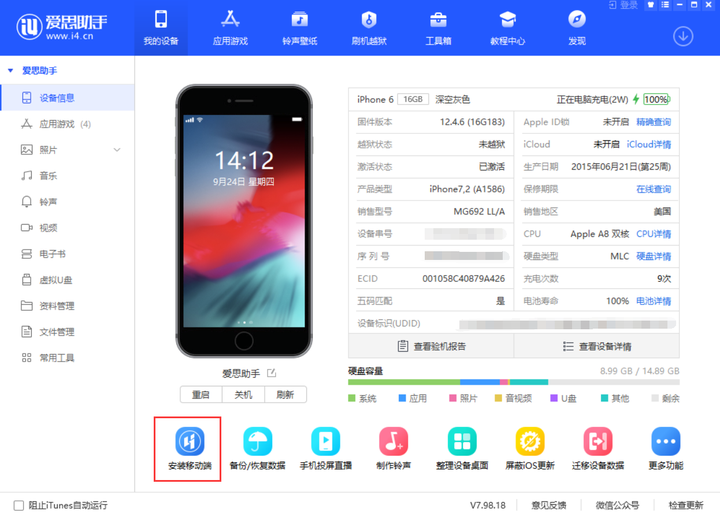
爱思助手需先在电脑端安装,再通过数据线连接iOS设备推送安装移动端。电脑端支持Windows与macOS,提供一键刷机、应用安装与文件管理功能。
$ 爱思助手 --install desktop
$ 连接 iOS 设备 (USB 数据线)
$ 推送移动端
核心功能一览
电脑端双平台支持
电脑端支持Windows与macOS,下载安装后即可通过数据线管理iOS设备。无需越狱,稳定连接。
一键刷机
提供一键刷机功能,支持多种iOS固件版本,简化刷机流程,适合普通用户与进阶玩家。
应用安装
通过电脑端推送安装移动端应用,支持批量操作与历史版本回退。
文件管理
浏览、导入、导出设备文件,实现照片、文档、媒体等内容的快速管理。
数据线连接
通过USB数据线连接iOS设备,安全推送移动端,无需无线网络。
安装与推送移动端步骤
01
下载电脑端
访问爱思助手官网,根据操作系统选择Windows或macOS版本下载。安装完成后打开程序。
02
连接iOS设备
使用原装或MFi认证的USB数据线将iPhone或iPad连接至电脑。首次连接需在设备上信任此电脑。
03
推送安装移动端
在电脑端点击“安装移动端”或类似选项,爱思助手会将移动端应用推送至设备,完成后即可在设备上使用。
命令行与配置示例
# 检查爱思助手版本
$ aisi-helper --version
# 启动设备连接检测
$ aisi-helper device list
# 推送移动端到已连接设备
$ aisi-helper push mobile --device iPhone
$ aisi-helper --version
# 启动设备连接检测
$ aisi-helper device list
# 推送移动端到已连接设备
$ aisi-helper push mobile --device iPhone
以上命令为示例,实际图形界面操作更直观。电脑端安装后无需命令行即可完成推送。
常见问题
爱思助手必须先在电脑端安装吗?
是的,爱思助手需先在电脑端安装,再通过数据线连接iOS设备推送安装移动端。移动端不能独立下载安装。
电脑端支持哪些操作系统?
电脑端支持Windows与macOS,覆盖主流桌面系统。请根据您的电脑系统选择对应版本下载。
一键刷机功能有什么注意事项?
一键刷机前请备份重要数据,并确保设备电量充足、连接稳定。刷机可能清除设备内容,请谨慎操作。
应用安装与文件管理需要越狱吗?
不需要越狱。爱思助手通过电脑端与iOS设备的正常通信实现应用安装与文件管理,适用于未越狱设备。